ORO://recursos · inventos · gratis
Un robot aspirador para el escritorio de tu Mac.
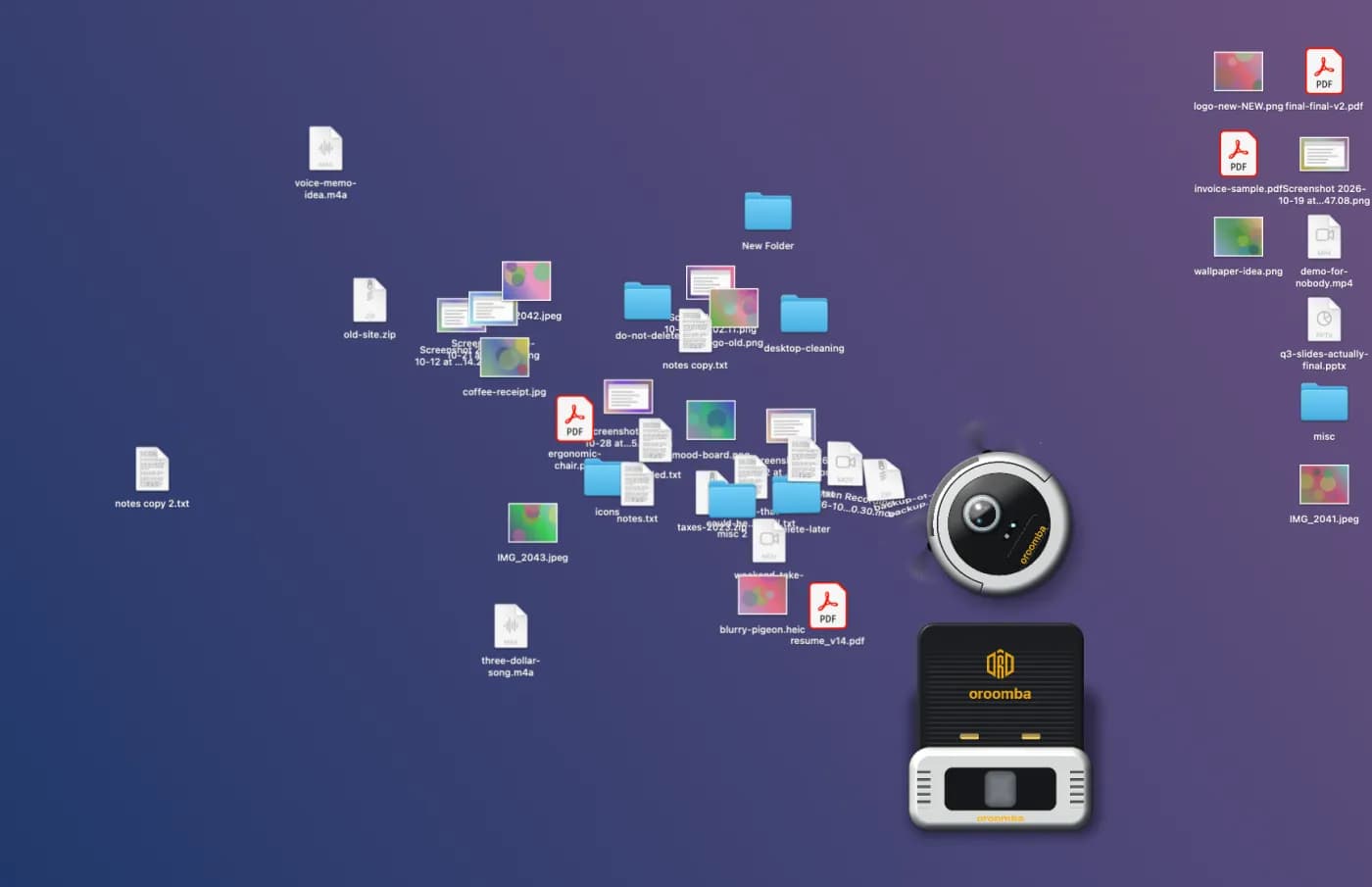
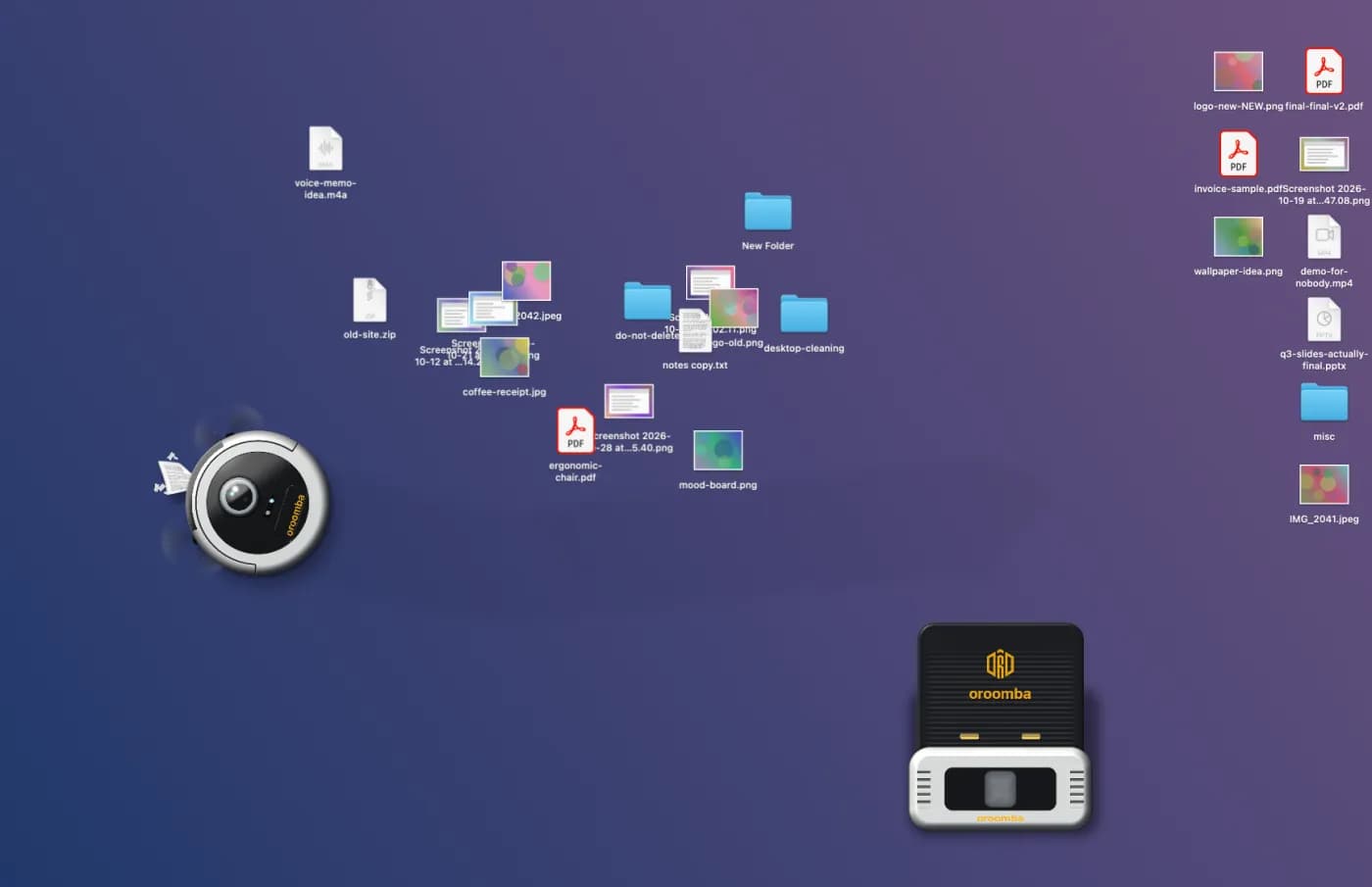
Tienes 300 capturas, tres «informe-final-v2» y un instalador de 2021. Oroomba sale de su base, se da una vuelta por el escritorio, se traga los iconos y los deja clasificados. Sin gritos, sin culpa y sin borrar nada para siempre.
macOS 14 o posterior · Apple Silicon e Intel · 3,7 MB · sin registro
Cómo funciona, en tres pasos
- 01
Ábrela
Arrastra Oroomba a Aplicaciones y ábrela. La primera vez macOS te pedirá permiso para hablar con el Finder: dale a «Permitir».
- 02
Mira cómo trabaja
Empieza con «Desorden de muestra» para ver al robot en acción sin tocar nada tuyo. Sale de su base, mapea la habitación y limpia en filas.
- 03
Revisa y confirma
Con «Mi escritorio de verdad» te enseña la lista antes de mover nada. Cambias el destino de lo que quieras y, si algo no te gusta, «Deshacer» lo devuelve todo.
Qué hace con cada cosa
- A la papelera
- Accesos que ya usaste, instaladores viejos, copias exactas, archivos vacíos y carpetas vacías. Van a la papelera del Mac: se pueden recuperar.
- Se guarda
- Facturas, recibos, contratos, presupuestos, logos y lo reciente, ordenado por categoría en Documentos › Oroomba.
- Se archiva
- Lo que llevas más de un mes sin tocar, a la carpeta que elijas: otro disco, iCloud Drive, Dropbox…
- Se queda
- Lo que usas a menudo, lo protegido, lo bloqueado y lo tocado en las últimas 48 horas. Lo que se queda en el escritorio lo alinea.
Todo lo que mueve queda apuntado en un catálogo con buscador: «¿dónde está la factura de la luz?». Y no se conecta a internet.
Requisitos
- macOS 14 (Sonoma) o posterior.
- Mac con Apple Silicon o con procesador Intel.
- 3,7 MB. Gratis, sin registro y sin actualizaciones automáticas.
Preguntas frecuentes
¿Borra cosas?
No para siempre. Lo que sobra va a la papelera del Mac, de donde puedes recuperarlo, y todo lo demás se mueve a carpetas que tú ves. Además lleva un catálogo con buscador («¿dónde está…?») y un botón «Deshacer» que lo devuelve todo a su sitio.
¿Es segura?
Sí. Está firmada con el certificado de desarrollador de Grupo Oro y notarizada por Apple. No se conecta a internet ni envía nada: todo ocurre en tu Mac. Respeta lo protegido y lo que usas a menudo, y antes de mover nada te enseña la lista.
¿Por qué me pide permiso para el Finder?
Porque es la forma que tiene macOS de dejar que una app sepa dónde está cada icono de tu escritorio y los mueva. Sin ese permiso Oroomba no puede ver tu escritorio. Puedes retirarlo cuando quieras en Ajustes del Sistema › Privacidad y seguridad › Automatización.
¿Cómo la desinstalo?
Cierra Oroomba y arrastra la app de Aplicaciones a la papelera. Si además quieres quitar sus ajustes, borra la carpeta Oroomba de ~/Library/Application Support. Lo que ya ordenó en Documentos › Oroomba es tuyo y se queda donde está.
¿Funciona en mi Mac?
Si tiene macOS 14 o posterior, sí, tanto con Apple Silicon como con procesador Intel. Pesa 3,7 MB.
Crédito: está basada en RoboDust
Oroomba parte de RoboDust, la idea y el código de Muhammad Raufan Yusup ( muhraufan.com), publicada con licencia MIT. Nosotros le hemos puesto otro nombre y otro icono, la hemos traducido al español y hemos cambiado el final: en vez de borrar para siempre, clasifica. El aviso de la licencia MIT va dentro de la app. Si te gusta, pásate por el original.
¿Te gustan los inventos? Hay más en recursos. Y si lo que necesitas es que algo de tu negocio se ordene solo, mira lo que hace Grupo Oro.